Pour consulter cette
interface, l’utilisateur :
|
Action |
Résultat |
|
Sélectionne
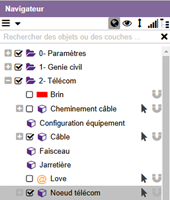
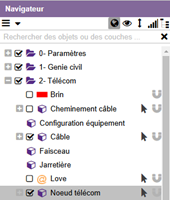
« Nœud télécom » dans le navigateur :
|
Ajoute
l’onglet « Nœud télécom » au ruban :
|
|
Clique
sur l’onglet « Nœud télécom ». |
Affiche
les actions pour « Nœud télécom » :
|
|
Dans
les actions « Gestion », clique sur « Gérer les
connexions » :
|
Ouvre
l’assistant :
|
|
Sélectionne
un nœud télécom. |
Ouvre
l’interface de gestion des connexions :
|



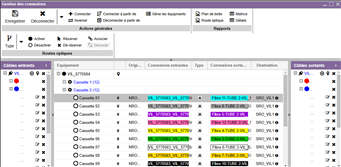
Barre des actions disponibles :

|
|
|
||||||
|
|
Liste des câbles entrants. |
||||||
|
|
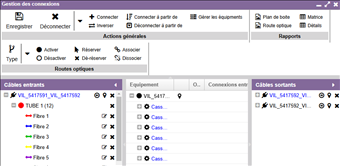
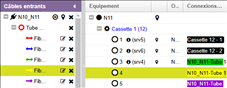
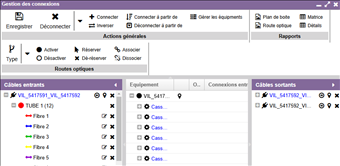
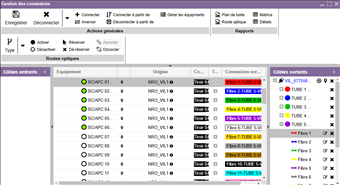
Descriptif/liste des équipements, leurs origines, leurs connexions entrantes, leurs types, leurs connexions sortantes et leurs destinations (voir figure 6). |
||||||
|
|
Liste des câbles sortants. |


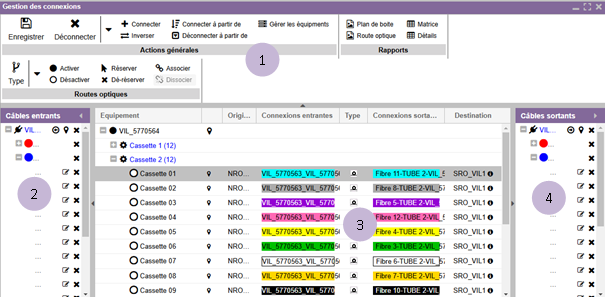
La fenêtre de la gestion des connexions offre une vue globale sur un nœud télécom :
|
|
Câbles entrants. |
|
|
Équipement. |
|
|
Origine. |
|
|
Connexions entrantes. |
|
|
Type. |
|
|
Connexions sortantes. |
|
|
Destination. |
|
|
Câbles sortants. |


L’utilisateur :
|
Action |
Résultat |
|
Sélectionne
« Nœud télécom » dans le navigateur :
|
Ajoute
l’onglet « Nœud télécom » au ruban :
|
|
Clique
sur l’onglet « Nœud télécom ». |
Affiche
les actions pour « Nœud télécom » :
|
|
Dans
les actions « Gestion », clique sur « Gérer des
connexions » :
|
Ouvre
l’assistant :
|
|
Sélectionne
un nœud télécom. |
Ouvre
l’interface de gestion des connexions :
|
|
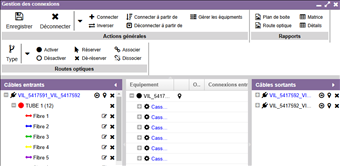
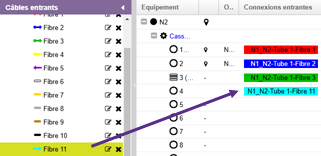
Glisse/dépose un câble
entrant sur un équipement (cassette, tiroir…). |
Connecte
un équipement au câble déposé :
C’est également possible pour le câble sortant. Il est possible de faire la même chose en faisant un glisser/déposer d’un ou plusieurs tubes ou d’une ou plusieurs fibres. ►
►
État de connexion : ►
►
►
|





L’utilisateur :
|
Action |
Résultat |
|
Sélectionne
« Nœud télécom » dans le navigateur :
|
Ajoute
l’onglet « Nœud télécom » au ruban :
|
|
Clique
sur l’onglet « Nœud télécom ». |
Affiche
les actions pour « Nœud télécom » :
|
|
Dans
les actions « Gestion », clique sur « Gérer des
connexions » :
|
Ouvre
l’assistant :
|
|
Sélectionne
un nœud télécom. |
Ouvre
l’interface de gestion des connexions :
|
|
Clique
sur
|
Déconnecte manuellement un tube. |
|
Clique
sur
|
Déconnecte manuellement une fibre. |





L’utilisateur :
|
Action |
Résultat |
|
Sélectionne
« Nœud télécom » dans le navigateur :
|
Ajoute
l’onglet « Nœud télécom » au ruban :
|
|
Clique
sur l’onglet « Nœud télécom ». |
Affiche
les actions pour « Nœud télécom » :
|
|
Dans
les actions « Gestion », clique sur « Gérer des
connexions » :
|
Ouvre
l’assistant :
|
|
Sélectionne
un nœud télécom. |
Ouvre
l’interface de gestion des connexions :
|
|
Dans
les « Actions générales », Clique sur
« Enregistrer » :
|
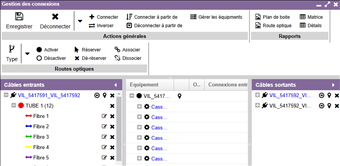
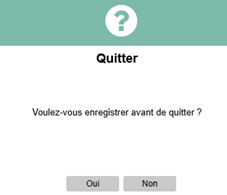
Enregistre
les modifications. L’étoile
rouge indique qu’une modification a été effectuée et qu’elle n’est pas enregistrée :
|


L’utilisateur :
|
Action |
Résultat |
|
Sélectionne
« Nœud télécom » dans le navigateur :
|
Ajoute
l’onglet « Nœud télécom » au ruban :
|
|
Clique
sur l’onglet « Nœud télécom ». |
Affiche
les actions pour « Nœud télécom » :
|
|
Dans
les actions « Gestion », clique sur « Gérer des
connexions » :
|
Ouvre
l’assistant :
|
|
Sélectionne
un nœud télécom. |
Ouvre
l’interface de gestion des connexions :
|
|
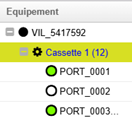
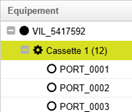
Sélectionner
un équipement dans la liste :
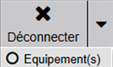
Dans
les « Actions générales » Clique sur la flèche à droite du bouton
« Déconnecter » et sélectionne « Équipement(s) » dans la
liste :
|
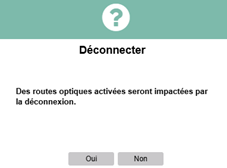
Un message de confirmation s’affiche :
Clique sur « Oui ». L’équipement est désormais déconnecté :
|
L’utilisateur :
|
Action |
Résultat |
|
Sélectionne
« Nœud télécom » dans le navigateur :
|
Ajoute
l’onglet « Nœud télécom » au ruban :
|
|
Clique
sur l’onglet « Nœud télécom ». |
Affiche
les actions pour « Nœud télécom » :
|
|
Dans
les actions « Gestion », clique sur « Gérer des
connexions » :
|
Ouvre
l’assistant :
|
|
Sélectionne
un nœud télécom. |
Ouvre
l’interface de gestion des connexions :
|
|
Sélectionne
un câble :
Dans
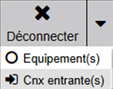
les Actions générales Clique sur la flèche à droite du bouton
« Déconnecter » et sélectionne « Cnx entrante(s) » dans
la liste :
|
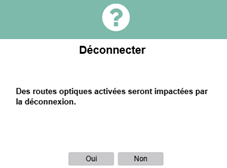
Un message de confirmation s’affiche :
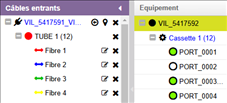
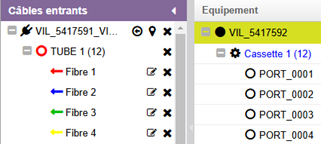
Clique sur
« Oui ». Les connexions du câble sélectionné sont désormais
déconnectées :
|
L’utilisateur :
|
Action |
Résultat |
|
Sélectionne
« Nœud télécom » dans le navigateur :
|
Ajoute
l’onglet « Nœud télécom » au ruban :
|
|
Clique
sur l’onglet « Nœud télécom ». |
Affiche
les actions pour « Nœud télécom » :
|
|
Dans
les actions « Gestion », clique sur « Gérer des connexions » :
|
Ouvre
l’assistant :
|
|
Sélectionne
un nœud télécom. |
Ouvre
l’interface de gestion des connexions :
|
|
Sélectionne
un câble :
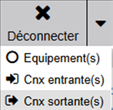
Dans
les Actions générales Clique sur la flèche à droite du bouton
« Déconnecter » et sélectionne « Cnx sortante(s) » dans
la liste :
|
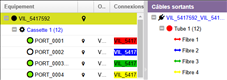
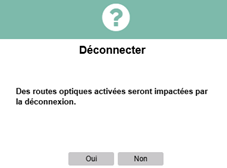
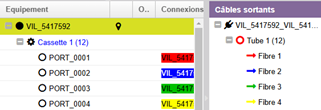
Un message de confirmation s’affiche :
Clique sur
« Oui ». Les connexions du câble sélectionné sont désormais
déconnectées :
|
L’utilisateur :
|
Action |
Résultat |
|
Sélectionne
« Nœud télécom » dans le navigateur :
|
Ajoute
l’onglet « Nœud télécom » au ruban :
|
|
Clique
sur l’onglet « Nœud télécom ». |
Affiche
les actions pour « Nœud télécom » :
|
|
Dans
les actions « Gestion », clique sur « Gérer des
connexions » :
|
Ouvre
l’assistant :
|
|
Sélectionne
un nœud télécom. |
Ouvre
l’interface de gestion des connexions :
|
|
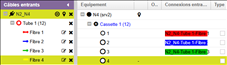
Sélectionne
une fibre (câble entrant ou sortant) :
Dans
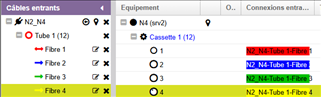
« Actions générales », Clique sur « Connecter » :
Il est possible de faire la
même action sur un groupe de fibres, un groupe de tubes ou un câble entier. |
La fibre est désormais connectée :
|
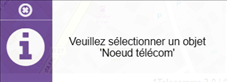

Pour pouvoir appliquer cette
commande, il est nécessaire que deux ports soient liés par une jarretière.
L’utilisateur :
|
Action |
Résultat |
|
Sélectionne
« Nœud télécom » dans le navigateur :
|
Ajoute
l’onglet « Nœud télécom » au ruban :
|
|
Clique
sur l’onglet « Nœud télécom ». |
Affiche
les actions pour « Nœud télécom » :
|
|
Dans
les actions « Gestion », clique sur « Gérer des
connexions » :
|
Ouvre
l’assistant :
|
|
Sélectionne
un nœud télécom. |
Ouvre
l’interface de gestion des connexions :
|
|
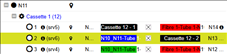
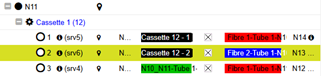
Sélectionne
l’un des deux ports :
Dans
les « Actions générales », Clique sur « Inverser » :
|
La connexion est désormais inversée :
|

L’utilisateur :
|
Action |
Résultat |
|
Sélectionne
« Nœud télécom » dans le navigateur :
|
Ajoute
l’onglet « Nœud télécom » au ruban :
|
|
Clique
sur l’onglet « Nœud télécom ». |
Affiche
les actions pour « Nœud télécom » :
|
|
Dans
les actions « Gestion », clique sur « Gérer des
connexions » :
|
Ouvre
l’assistant :
|
|
Sélectionne
un nœud télécom. |
Ouvre
l’interface de gestion des connexions :
|
|
Sélectionne
une fibre (câble entrant ou sortant) :
Dans
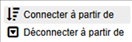
les « Actions générales », Clique sur « Connecter à partir
de » :
|
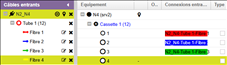
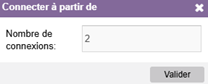
Renseigne le nombre de connexions (2 par exemple) :
Clique sur « Valider ». Les deux fibres sont désormais connectées :
|

L’utilisateur :
|
Action |
Résultat |
|
Sélectionne
« Nœud télécom » dans le navigateur :
|
Ajoute
l’onglet « Nœud télécom » au ruban :
|
|
Clique
sur l’onglet « Nœud télécom ». |
Affiche
les actions pour « Nœud télécom » :
|
|
Dans
les actions « Gestion », clique sur « Gérer des
connexions » :
|
Ouvre
l’assistant :
|
|
Sélectionne
un nœud télécom. |
Ouvre
l’interface de gestion des connexions :
|
|
Sélectionne
une fibre (câble entrant ou sortant) :
Dans
les « Actions générales », Clique sur « déconnecter à partir
de » :
|
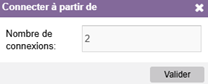
Renseigne le nombre de déconnexions (2 par exemple) :
Clique sur « Valider ». Les deux fibres sont désormais déconnectées :
|

L’utilisateur :
|
Action |
Résultat |
|
Sélectionne
« Nœud télécom » dans le navigateur :
|
Ajoute
l’onglet « Nœud télécom » au ruban :
|
|
Clique
sur l’onglet « Nœud télécom ». |
Affiche
les actions pour « Nœud télécom » :
|
|
Dans
les actions « Gestion », clique sur « Gérer des
connexions » :
|
Ouvre
l’assistant :
|
|
Sélectionne
un nœud télécom. |
Ouvre
l’interface de gestion des connexions :
|
|
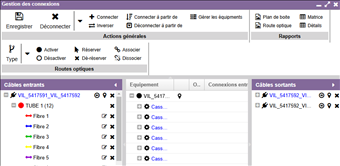
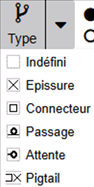
Sélectionne
un équipement : Dans
les actions « Routes optiques », clique sur
« Type » :
|
Affiche
une liste déroulante :
Sélectionne
le type à affecter. |


L’utilisateur :
|
Action |
Résultat |
|
Sélectionne
« Nœud télécom » dans le navigateur :
|
Ajoute
l’onglet « Nœud télécom » au ruban :
|
|
Clique
sur l’onglet « Nœud télécom ». |
Affiche
les actions pour « Nœud télécom » :
|
|
Dans
les actions « Gestion », clique sur « Gérer des
connexions » :
|
Ouvre
l’assistant :
|
|
Sélectionne
un nœud télécom. |
Ouvre
l’interface de gestion des connexions :
|
|
Clique
sur
|
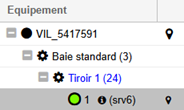
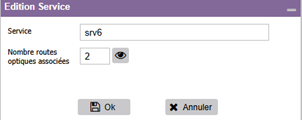
Affiche les informations sur le service. Dans l'application standard 1Telecomms, seul le nom du service apparait. D'autres informations peuvent être ajoutées, elles sont à paramétrer dans le Studio 1Telecomms.
Affiche également le nombre
de routes optiques associées au service et la possibilité de les voir en
cliquant sur le bouton
|



L’utilisateur :
|
Action |
Résultat |
||||||||||||
|
Sélectionne
« Nœud télécom » dans le navigateur :
|
Ajoute
l’onglet « Nœud télécom » au ruban :
|
||||||||||||
|
Clique
sur l’onglet « Nœud télécom ». |
Affiche
les actions pour « Nœud télécom » :
|
||||||||||||
|
Dans
les actions « Gestion », clique sur « Gérer des
connexions » :
|
Ouvre
l’assistant :
|
||||||||||||
|
Sélectionne
un nœud télécom. |
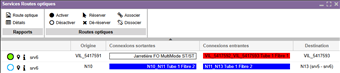
Ouvre
la fenêtre de gestion des connexions :
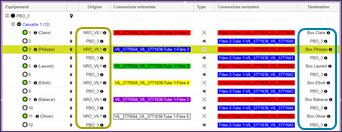
Les extrémités sont les colonnes « Origine » et « Destination ». Cela correspond au nom des nœuds télécom au extrémités des routes optiques. Pour consulter plus
d’informations l’utilisateur clique sur
|







L’utilisateur :
|
Action |
Résultat |
|
Sélectionne
« Nœud télécom » dans le navigateur :
|
Ajoute
l’onglet « Nœud télécom » au ruban :
|
|
Clique
sur l’onglet « Nœud télécom ». |
Affiche
les actions pour « Nœud télécom » :
|
|
Dans
les actions « Gestion », clique sur « Gérer des
connexions » :
|
Ouvre
l’assistant :
|
|
Sélectionne
un nœud télécom. |
Ouvre
l’interface de gestion des connexions :
|
|
Sélectionne
une fibre (câble entrant ou sortant) :
Clique
sur
|
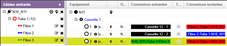
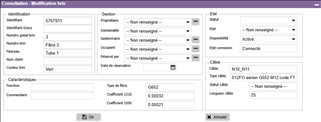
Ouvre la fenêtre d’édition
de la fibre sélectionnée :
Renseigne les champs nécessaires
et Clique sur « Ok ». |


L’utilisateur :
|
Action |
Résultat |
|
Sélectionne
« Nœud télécom » dans le navigateur :
|
Ajoute
l’onglet « Nœud télécom » au ruban :
|
|
Clique
sur l’onglet « Nœud télécom ». |
Affiche
les actions pour « Nœud télécom » :
|
|
Dans
les actions « Gestion », clique sur « Gérer des
connexions » :
|
Ouvre
l’assistant :
|
|
Sélectionne
un nœud télécom. |
Ouvre
l’interface de gestion des connexions :
|
|
Sélectionne
un nœud télécom :
Clique
sur |
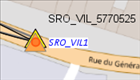
Le nœud localisé sur la carte se met en surbrillance :
|


L’utilisateur :
|
Action |
Résultat |
|
Sélectionne
« Nœud télécom » dans le navigateur :
|
Ajoute
l’onglet « Nœud télécom » au ruban :
|
|
Clique
sur l’onglet « Nœud télécom. |
Affiche
les actions pour « Nœud télécom » :
|
|
Dans
les actions « Gestion », clique sur « Gérer des
connexions » :
|
Ouvre
l’assistant :
|
|
Sélectionne
un nœud télécom. |
Ouvre
l’interface de gestion des connexions :
|
|
Sélectionne
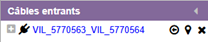
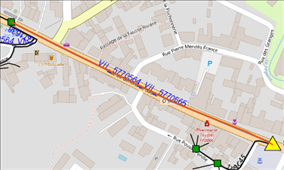
un câble :
Clique
sur |
Le câble localisé sur la carte se met en surbrillance :
|
L’utilisateur :
|
Action |
Résultat |
|
Sélectionne
« Nœud télécom » dans le navigateur :
|
Ajoute
l’onglet « Nœud télécom » au ruban :
|
|
Clique
sur l’onglet « Nœud télécom ». |
Affiche
les actions pour « Nœud télécom » :
|
|
Dans
les actions « Gestion », clique sur « Gérer des
connexions » :
|
Ouvre
l’assistant :
|
|
Sélectionne
un nœud télécom qui contient des jarretières. |
Ouvre
l’interface de gestion des connexions :
|
|
Sélectionne
un port :
Clique
sur l’extrémité de la jarretière :
|
Accède directement à l’autre extrémité de la jarretière :
Clique sur
|





L’utilisateur :
|
Action |
Résultat |
|
Sélectionne
« Nœud télécom » dans le navigateur :
|
Ajoute
l’onglet « Nœud télécom » au ruban :
|
|
Clique
sur l’onglet « Nœud télécom ». |
Affiche
les actions pour « Nœud télécom » :
|
|
Dans
les actions « Gestion », clique sur « Gérer des
connexions » :
|
Ouvre
l’assistant :
|
|
Sélectionne
un nœud télécom. |
Ouvre
l’interface de gestion des connexions :
|
|
Sélectionne
un câble :
Clique
sur |
Consulte la connexion à l’autre bout du câble :
|